Application Windows d'automatisation locale · Développée par Gérant / Dev - Lechat · Édition distribuée en novembre 2026.
Cette documentation décrit les fonctions présentes dans la version fournie. Certaines interactions avec des jeux, des applications protégées ou des fenêtres administrateur peuvent ne pas fonctionner. Testez vos scénarios dans une application non sensible avant toute utilisation prolongée.
1. Présentation
AutoClicker Studio est un logiciel Windows permettant d'automatiser des actions de souris et de clavier, de surveiller des régions de l'écran et de construire des scénarios avec des conditions et des boucles.
Fonctions principales : clics, doubles-clics, déplacements et défilements de souris ; appuis et maintiens de touches ; temporisations ; détection de couleurs, pixels, images et texte ; réactions automatiques ; scénarios graphiques ; variables ; sous-macros ; journal d'exécution ; projets JSON.
Le logiciel agit localement sur l'ordinateur. Il n'est pas nécessaire d'avoir Python pour exécuter la version Windows installée.
2. Serveur Discord Officiel
Rejoignez le serveur Discord Officiel de AutoClicker Studio
AutoClicker Studio — Officiel
80 en ligne310 membres
Aide et support, signalement de bugs, suggestions, partage de profils et annonces des nouvelles versions du logiciel.
Sur la page officielle, cliquez sur Télécharger pour Windows.
Enregistrez AutoClickerStudio-Setup-1.0.0.exe.
Ouvrez le fichier téléchargé et suivez les étapes de l'assistant d'installation.
Une fois l'installation terminée, lancez AutoClicker Studio depuis son raccourci ou le menu Démarrer.
Bon à savoir : vous n'avez pas besoin d'installer Python ni d'extraire manuellement un dossier ZIP. Le nom du fichier Setup peut évoluer avec les futures versions.
Premier lancement
Choisissez l'écran à surveiller. Si les modèles EasyOCR ne sont pas inclus dans votre version, leur premier chargement peut nécessiter une connexion Internet.
Windows SmartScreen : une application récente non signée peut afficher un avertissement. Téléchargez exclusivement depuis la page officielle et vérifiez la provenance du fichier. Ne désactivez pas les protections Windows globalement.
Mettre à jour
Sauvegardez vos projets .json, fermez AutoClicker Studio, puis téléchargez et lancez le nouvel installateur officiel. Suivez ses instructions et vérifiez vos projets après la mise à jour.
Désinstaller
Ouvrez les Paramètres Windows → Applications → Applications installées, recherchez AutoClicker Studio puis choisissez Désinstaller. Conservez une sauvegarde de vos projets personnels avant toute suppression.
4. Découvrir l'interface
La navigation principale est horizontale en haut de la fenêtre, avec trois espaces :
Espace
Utilité
Capture & zones
Choisir un écran, dessiner une zone, configurer la détection et sa réaction.
Macros
Créer une liste d'actions, configurer l'exécution et consulter le journal.
Scénario visuel
Disposer les actions sous forme de blocs et les relier avec des branches.
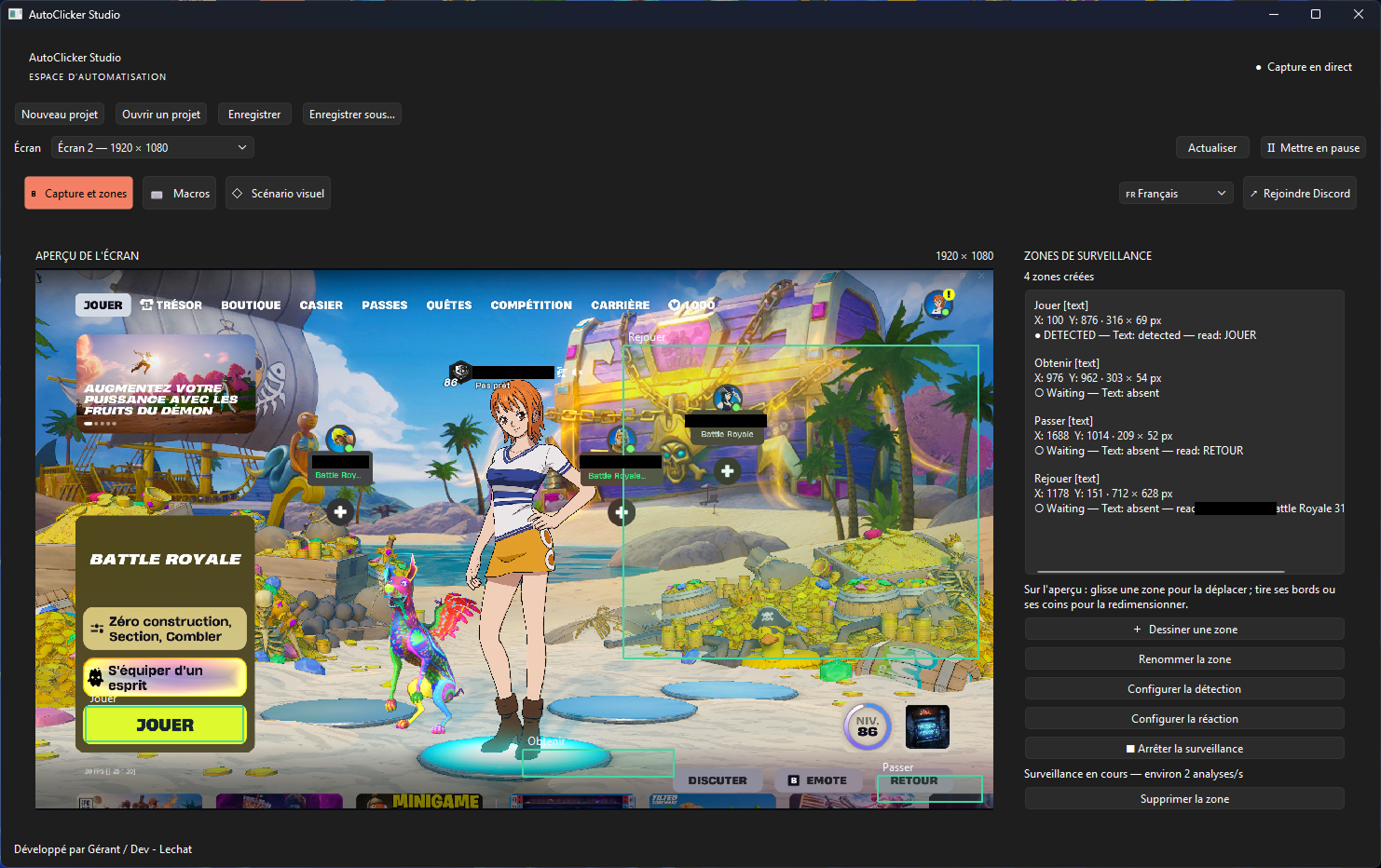
Espace « Capture & zones » : aperçu de l'écran à gauche, liste des zones et boutons de configuration à droite.
La barre supérieure comprend Nouveau projet, Ouvrir un projet, Enregistrer, Enregistrer sous…, ainsi que le choix de l'écran. Le bouton Actualiser met à jour la liste des écrans.
5. Capture d'écran et zones
Créer une zone
Ouvrez Capture & zones.
Choisissez l'écran dans la liste déroulante.
Cliquez sur Démarrer le direct pour voir l'aperçu, si nécessaire.
Cliquez sur Dessiner une zone.
Tracez un rectangle autour de l'élément à surveiller.
Sélectionnez la zone dans la liste et utilisez Renommer la zone pour lui donner un nom explicite.
Cliquez sur Configurer la détection.
Chaque zone possède un identifiant numérique. Cet ID de zone sert à la référencer dans les actions SI zone détectée et Attendre une zone détectée.
Conseils de sélection
Cadrez au plus près du bouton, texte ou objet recherché.
Évitez les zones contenant beaucoup d'éléments animés.
Si vous changez la résolution, l'échelle d'affichage ou la position de la fenêtre, vérifiez vos zones.
Sur plusieurs moniteurs, assurez-vous de sélectionner le bon écran.
6. Les quatre modes de détection
Dans Configurer la détection, choisissez l'un des modes suivants. Seuls les champs du mode sélectionné sont pris en compte.
6.1 Couleur
Détecte une couleur dans une partie de l'écran.
Couleur #RRGGBB : valeur recherchée, par exemple #00FF00.
Tolérance RGB : marge autorisée entre la couleur observée et la couleur cible (0 à 255).
Surface minimale : proportion minimale de pixels correspondants dans la zone, en pourcentage.
Exemple : déclencher une réaction quand un indicateur devient vert.
6.2 Pixel
Vérifie la couleur d'un pixel précis à l'intérieur de la zone.
Pixel X / Pixel Y : coordonnées relatives à la zone, pas à l'écran entier.
Couleur et tolérance : définissent la correspondance attendue.
Exemple : surveiller un voyant qui change de couleur à un emplacement fixe.
6.3 Image
Recherche une image de référence dans la zone.
Sélectionnez Image.
Cliquez sur Choisir une image… et sélectionnez un fichier PNG, JPG, JPEG ou BMP.
Réglez la similarité minimale (de 0,1 à 1,0 ; par défaut 0,85).
Testez la détection sur l'interface cible.
Une image redimensionnée, masquée ou animée peut être plus difficile à retrouver. Si vous partagez un projet JSON, le chemin de l'image de référence peut devoir être adapté sur un autre ordinateur.
6.4 Texte (OCR)
Reconnaît le texte visible dans une zone grâce à EasyOCR.
Sélectionnez Texte (OCR).
Saisissez le texte recherché, par exemple REJOUER.
Choisissez Contient le texte ou Correspond exactement.
Choisissez la langue Français ou Anglais.
Enregistrez, puis testez avec Démarrer.
Conseils OCR : préférez un texte net et contrasté ; évitez les zones trop larges ; attendez-vous à des erreurs de reconnaissance avec les polices stylisées, les animations ou les arrière-plans chargés. Le premier chargement du modèle peut prendre du temps.
7. Réactions automatiques
Une réaction est une action lancée automatiquement quand une zone passe à l'état détecté.
Sélectionnez la zone dans Capture & zones.
Cliquez sur Configurer la réaction.
Cochez Activer la réaction.
Choisissez : Cliquer au centre de la zone, Appuyer sur une touche ou Maintenir une touche.
Si nécessaire, indiquez la touche et la durée de maintien.
Définissez Attente après détection en millisecondes : 2000 ms = 2 secondes.
Enregistrez et démarrez la surveillance.
Comportement important : une apparition déclenche une seule réaction. Pour réarmer la zone, l'élément doit disparaître puis réapparaître. Cette protection évite des clics répétés tant que le même élément reste visible.
8. Créer une macro
Une macro est une suite d'actions exécutées dans un ordre déterminé.
Ouvrez Macros.
Cliquez sur Ajouter.
Choisissez le type d'action et renseignez les paramètres utiles.
Enregistrez l'action.
Répétez pour construire la séquence.
Utilisez Monter et Descendre pour modifier l'ordre.
Configurez le nombre de répétitions ou la boucle infinie.
Cliquez sur Lancer la macro, confirmez l'avertissement, puis basculez vers la fenêtre cible pendant le compte à rebours.
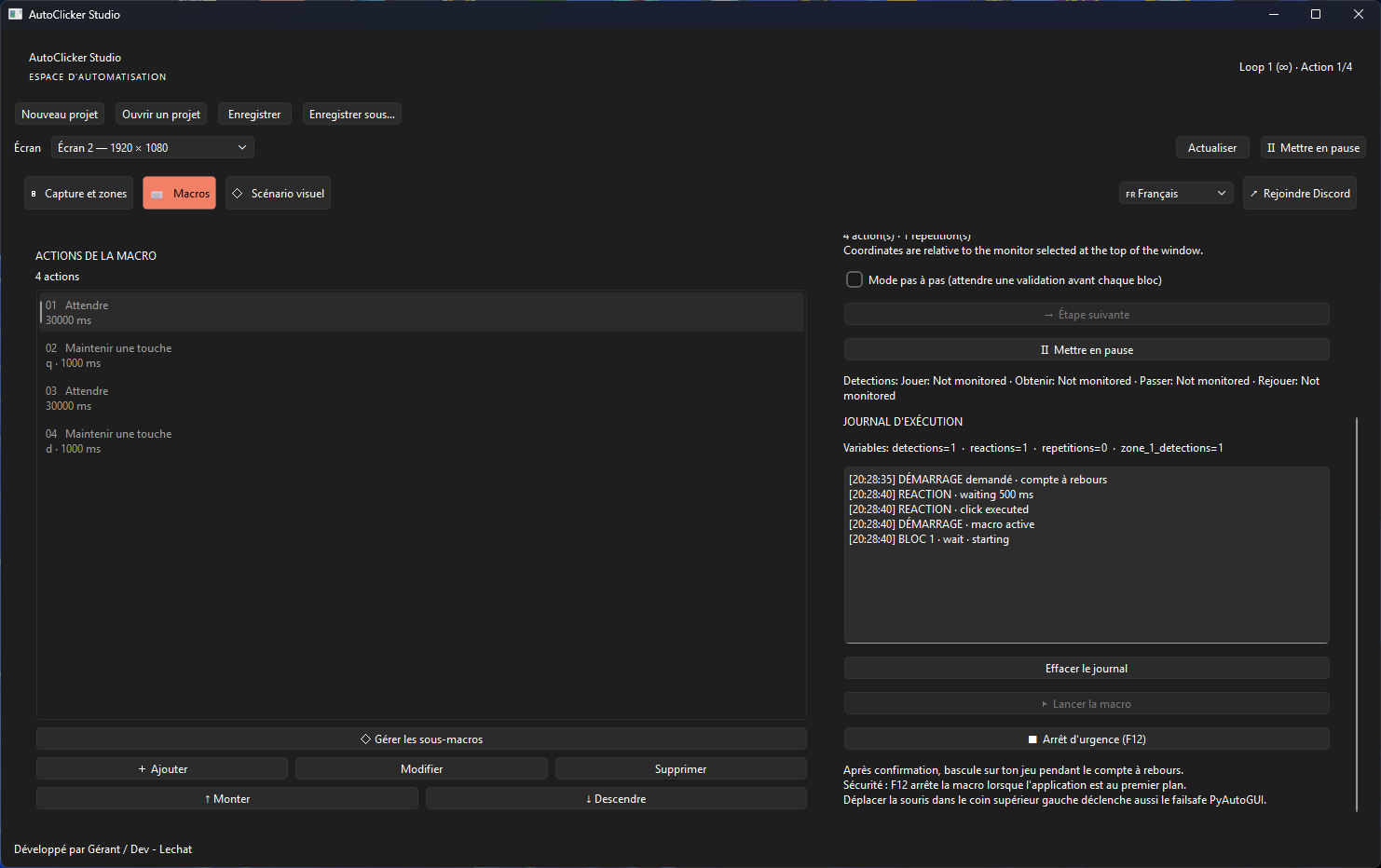
Espace « Macros » : liste des actions à gauche, paramètres d'exécution et journal à droite.
Les boutons Modifier et Supprimer permettent de corriger une action. Le bouton de lancement n'est pas disponible tant qu'aucune action n'a été ajoutée.
Coordonnées et durées
Les coordonnées X et Y des actions sont relatives à l'écran sélectionné.
Les durées sont exprimées en millisecondes : 500 ms = 0,5 s, 1000 ms = 1 s, 2000 ms = 2 s.
Les touches sont indiquées par leur nom reconnu par le système d'automatisation (ex. e, space, enter, ctrl).
9. Catalogue des actions
Action
Description
Paramètres principaux
Clic
Clique à une position
X, Y, bouton, nombre de clics
Double-clic
Double-clique à une position
X, Y
Déplacer la souris
Déplace le pointeur
X, Y, durée selon l'action
Appuyer sur une touche
Appui clavier ponctuel
Touche
Maintenir une touche
Garde une touche enfoncée
Touche, durée
Attendre
Introduit une pause
Durée
Molette
Défilement vertical
Quantité positive ou négative
Attendre une zone détectée
Attend que la zone soit détectée
ID de zone
SI zone détectée
Exécute une branche selon la détection
ID de zone
Variable · Définir une valeur
Affecte une valeur numérique
Nom, valeur
Variable · Ajouter / soustraire
Modifie une valeur numérique
Nom, variation
SI variable
Teste une comparaison
Nom, opérateur, valeur
Attendre une condition sur une variable
Attend qu'une comparaison soit vraie
Nom, opérateur, valeur
Sous-macro · Appeler une séquence
Exécute une sous-macro nommée
Nom exact
Attention : en mode liste, les actions SI utilisent un comportement linéaire simplifié. Pour définir explicitement les branches OUI et NON, utilisez le scénario visuel avec les connexions du graphe activées.
10. Paramètres d'exécution
Dans le panneau Paramètres d'exécution :
Nombre de répétitions : combien de fois exécuter la liste.
Répéter les actions en boucle (∞) jusqu'à l'arrêt : recommencer indéfiniment.
Délai avant lancement : temps pour passer dans l'application cible après confirmation.
Réagir aux détections pendant la macro : autoriser les réactions de zones pendant la séquence.
Attendre la première détection et sa réaction avant de démarrer les actions : démarrer les actions seulement après un premier événement ; nécessite une zone avec réaction activée.
Après une réaction, reprendre la boucle depuis la première action : recommencer la séquence après l'intervention d'une réaction.
Mode pas à pas : attendre une validation avant chaque bloc.
Étape suivante : avancer d'une étape en mode pas à pas.
Pause / Reprendre : demander une suspension puis une reprise de la macro.
Arrêt d'urgence (F12) : interrompre la macro. Selon le contexte, la touche F12 peut être prise en charge uniquement quand l'application est au premier plan.
Sécurité : la macro contrôle réellement le clavier et la souris. Enregistrez votre travail avant de lancer une automatisation. Le déplacement de la souris dans le coin supérieur gauche peut déclencher le mécanisme de sécurité de PyAutoGUI.
11. Scénario visuel
L'espace Scénario visuel permet de représenter les actions sous forme de blocs connectés.
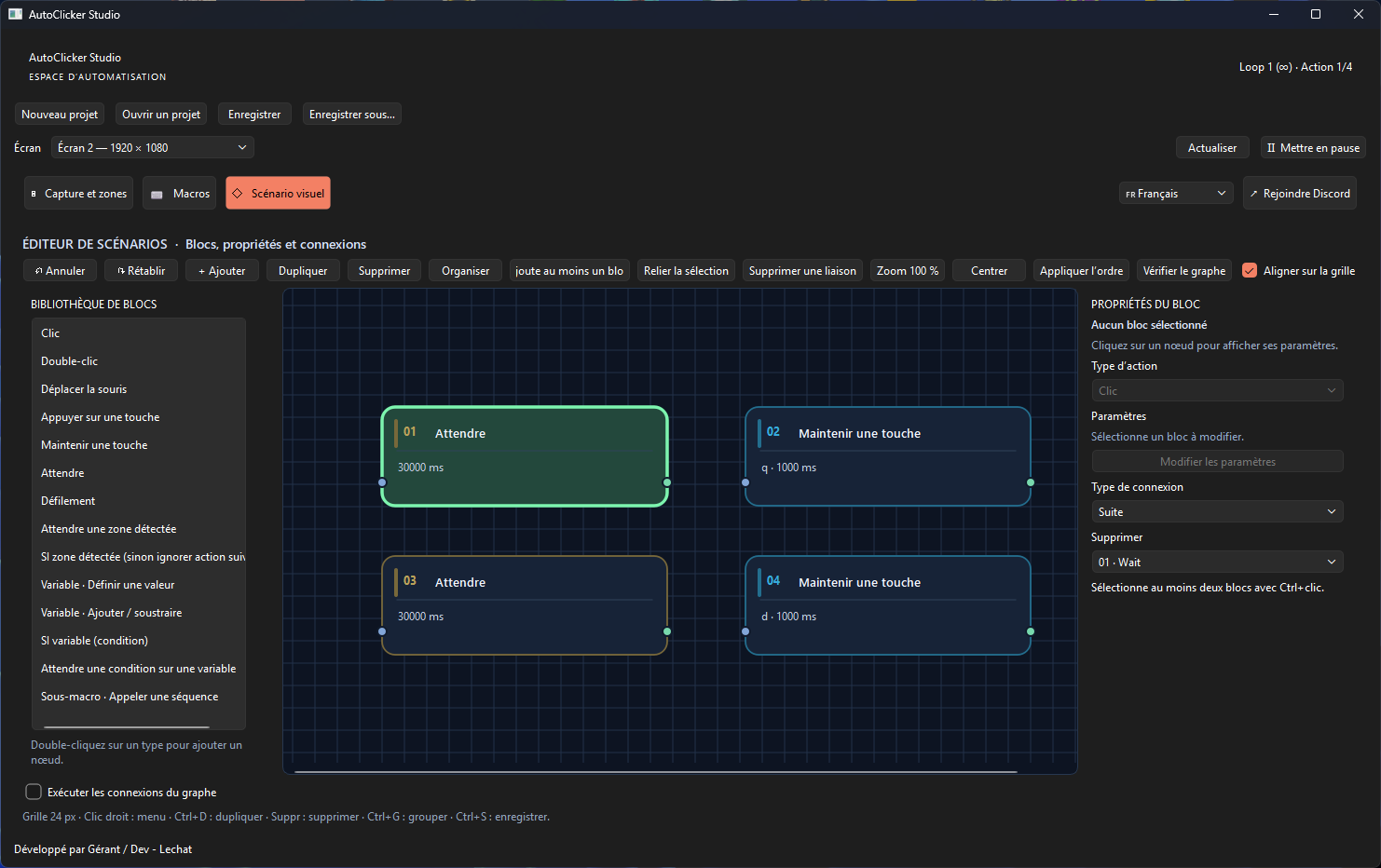
Éditeur de scénario : bibliothèque de blocs, espace de travail à grille et propriétés du bloc sélectionné.
Créer un graphe
Ajoutez vos actions depuis la palette ou depuis l'onglet Macros.
Placez les blocs dans l'espace de travail.
Reliez le port de sortie d'un bloc au port d'entrée d'un autre bloc, ou utilisez Relier la sélection.
Choisissez la branche Suite, OUI ou NON selon le type de transition.
Définissez le bloc de départ.
Cliquez sur Vérifier le graphe.
Cochez Exécuter les connexions du graphe pour que le moteur suive ces liens.
Très important : sans cette dernière option, la macro reste exécutée dans l'ordre de la liste, même si les blocs sont disposés visuellement dans un autre ordre.
Fonctions de l'éditeur
Déplacement libre des blocs, grille et alignement.
Zoom à la molette, Zoom 100 %, Centrer et Ranger.
Sélection multiple avec Ctrl + clic.
Duplication, suppression, groupement et menu contextuel au clic droit.
Branches conditionnelles OUI/NON, connexions de retour et boucles.
Points d'arrêt et surlignage du bloc en cours d'exécution.
Historique Annuler / Rétablir sur les opérations prises en charge.
Groupes
Sélectionnez au moins deux blocs avec Ctrl + clic, puis choisissez Grouper. Donnez un nom au groupe. Un groupe sert à organiser visuellement le scénario ; il ne change pas le comportement d'exécution.
Boucles
Pour créer une boucle graphique, reliez la sortie d'un bloc vers un bloc précédent. Testez toujours une boucle avec une condition de sortie et un moyen d'arrêt accessible, afin d'éviter les exécutions incontrôlées.
12. Variables et conditions
Les variables mémorisent des nombres entiers pendant l'exécution d'une macro.
Attendre une condition : patienter jusqu'à ce que la comparaison devienne vraie.
Exemple : initialiser compteur = 0, ajouter 1 après une action, puis tester compteur >= 5 pour choisir une branche.
Compteurs automatiques
Nom
Signification
detections
Nouvelles apparitions détectées.
reactions
Réactions effectuées.
repetitions
Répétitions terminées.
zone_1_detections
Apparitions détectées dans la zone d'ID 1 (adapter l'ID).
Les valeurs sont réinitialisées au début d'une nouvelle exécution. Le panneau de débogage affiche les variables pendant la macro.
13. Sous-macros
Une sous-macro est une séquence réutilisable que l'on appelle depuis plusieurs endroits du scénario.
Créer une sous-macro
Ouvrez Macros.
Cliquez sur Gérer les sous-macros.
Créez une nouvelle sous-macro et attribuez-lui un nom unique, par exemple Preparation.
Ajoutez les actions et définissez leur ordre.
Enregistrez la sous-macro.
Dans la macro principale, ajoutez l'action Sous-macro · Appeler une séquence.
Saisissez le nom exact de la sous-macro.
Sous-macros visuelles
Le gestionnaire permet aussi d'ouvrir un éditeur visuel dédié à une sous-macro. Vous pouvez y organiser les blocs, définir des connexions et choisir le bloc de départ. Selon la configuration, l'exécution peut être linéaire ou suivre le graphe de la sous-macro.
Les sous-macros partagent les variables de l'exécution principale. Les appels récursifs sont protégés : ne construisez pas de chaîne d'appels circulaire.
14. Débogage et points d'arrêt
Le journal d'exécution affiche les événements, actions et résultats des conditions. Il aide à comprendre pourquoi une macro n'avance pas ou prend une branche inattendue.
Utiliser un point d'arrêt
Ouvrez Scénario visuel.
Faites un clic droit sur un bloc.
Choisissez Ajouter un point d'arrêt.
Lancez la macro : elle se suspendra avant ce bloc lorsqu'elle l'atteindra.
Utilisez Reprendre pour poursuivre.
Vous pouvez également activer le mode pas à pas et cliquer sur Étape suivante pour exécuter les blocs progressivement.
Limite : une action souris ou clavier déjà engagée peut se terminer avant qu'une demande de pause soit appliquée. Le journal peut être effacé avec Effacer le journal.
15. Projets et sauvegardes
Les projets sont enregistrés au format JSON et peuvent inclure les zones, les réglages de détection, les réactions, les actions, les sous-macros et les données de graphe.
Nouveau projet : recommencer avec un projet vide.
Ouvrir un projet : charger un fichier JSON existant.
Enregistrer : mettre à jour le projet courant.
Enregistrer sous… : créer un autre fichier.
Conseils : sauvegardez avant une modification importante, gardez une copie de secours et vérifiez les chemins vers les images de référence lors d'un transfert sur un autre PC. Un fichier JSON de projet ne contient pas nécessairement les images externes auxquelles il fait référence.
16. Tutoriels
Tutoriel A — Cliquer automatiquement après un délai
Objectif : attendre 3 secondes, puis cliquer à un endroit fixe.
Ouvrez Macros.
Ajoutez l'action Attendre, durée 3000 ms.
Ajoutez l'action Clic, avec les coordonnées X et Y souhaitées.
Choisissez 1 répétition.
Lancez la macro et basculez dans la fenêtre cible pendant le compte à rebours.
Tutoriel B — Cliquer quand un texte apparaît
Objectif : détecter un bouton contenant CONTINUER, puis cliquer dessus après 2 secondes.
Dans Capture & zones, dessinez une zone autour du bouton.
Configurez Texte (OCR) et saisissez CONTINUER.
Choisissez Contient le texte et la langue appropriée.
Configurez la réaction : Activer, Cliquer au centre, Attente après détection : 2000 ms.
Démarrez la surveillance.
Affichez le bouton et vérifiez la réaction.
Le bouton doit disparaître puis réapparaître pour déclencher une nouvelle réaction.
Tutoriel C — Répéter deux touches
Objectif : maintenir Q 2 secondes, puis D 2 secondes, en boucle.
Dans Macros, ajoutez Maintenir une touche : q, 2000 ms.
Ajoutez une deuxième action : d, 2000 ms.
Cochez Répéter les actions en boucle (∞).
Choisissez un délai avant lancement suffisant.
Lancez la macro, puis arrêtez-la avec le bouton prévu.
Tutoriel D — Reprendre une boucle après une réaction
Objectif : exécuter une séquence répétitive, mais réagir si un élément apparaît à l'écran.
Créez une zone et configurez sa détection et sa réaction.
Dans Macros, ajoutez au moins une action à la séquence.
Cochez Réagir aux détections pendant la macro.
Si nécessaire, cochez Attendre la première détection et sa réaction avant de démarrer les actions.
Cochez Après une réaction, reprendre la boucle depuis la première action.
Activez la boucle infinie si souhaité et lancez un test court.
Note : le fonctionnement dépend de la détection effective de l'élément et de la capacité de l'application cible à recevoir les entrées simulées.
Tutoriel E — Compter cinq passages
Ajoutez Variable · Définir une valeur : compteur = 0.
Dans Scénario visuel, connectez NON au début de la répétition et OUI à la suite du scénario.
Activez Exécuter les connexions du graphe et testez.
17. Raccourcis
Raccourci
Action
Ctrl + Z
Annuler une modification du graphe prise en charge.
Ctrl + Y ou Ctrl + Maj + Z
Rétablir.
Ctrl + D
Dupliquer la sélection.
Ctrl + G
Créer un groupe à partir de plusieurs blocs.
Ctrl + E
Modifier un bloc sélectionné.
Suppr
Supprimer un bloc sélectionné.
Ctrl + clic
Sélectionner plusieurs blocs.
Clic droit
Ouvrir le menu contextuel du graphe.
Molette
Zoom dans l'éditeur visuel.
F12
Demander l'arrêt d'urgence lorsque le raccourci est pris en charge par l'application au premier plan.
Certains raccourcis sont propres à l'éditeur visuel et ne fonctionnent pas lorsque le focus est dans un champ de texte ou une autre fenêtre.
18. Dépannage
L'application ne s'ouvre pas
Vérifiez que l'assistant d'installation s'est terminé sans erreur.
Essayez de lancer AutoClicker Studio depuis le menu Démarrer ou son raccourci.
Si nécessaire, relancez l'installateur officiel après avoir fermé l'application.
Si Windows bloque le fichier, vérifiez sa provenance et le message affiché ; ne désactivez pas les protections globalement.
Guide illustré · Windows
Corriger l’erreur SSL: CERTIFICATE_VERIFY_FAILED
Si la reconnaissance de texte (EasyOCR) affiche certificate verify failed: unable to get local issuer certificate, le logiciel n'arrive pas à vérifier le certificat d'un serveur lors d'un téléchargement. Cela peut provenir d'un réseau filtré, d'un antivirus, d'un certificat système ou d'une ancienne version du logiciel.
Avant de commencer : ne désactivez pas la vérification SSL, votre antivirus ou les protections Windows. Ne téléchargez pas de modèles depuis des sites inconnus.
Étape 1 — Installer la dernière version
Téléchargez le dernier installateur depuis la page officielle, fermez l’application et exécutez le fichier Setup. Selon la version, les modèles OCR peuvent être inclus.
Les anciennes captures d’extraction ZIP ne s’appliquent plus à la version avec installateur.
Étape 2 — Vérifier la date et l'heure de Windows
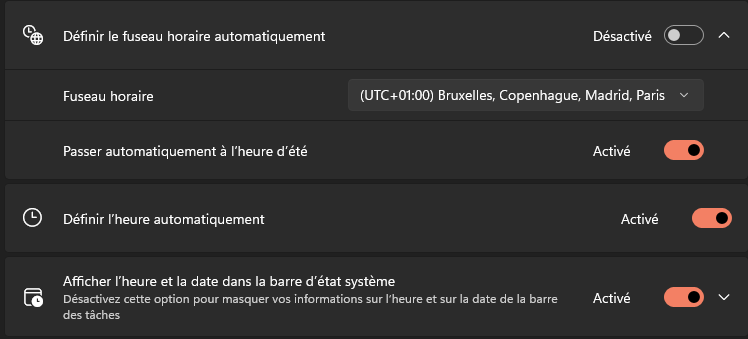
Ouvrez Paramètres → Heure et langue → Date et heure, activez le réglage automatique puis cliquez sur Synchroniser maintenant si cette option est disponible. Redémarrez AutoClicker Studio et réessayez.
Illustration 2 — Vérifiez la date, l'heure et la synchronisation.
Étape 3 — Mettre Windows à jour
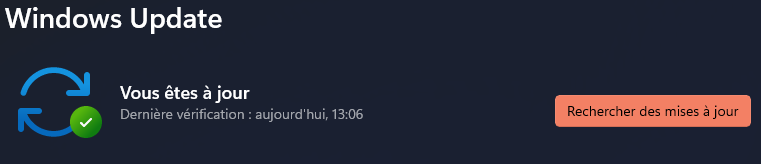
Ouvrez Paramètres → Windows Update, recherchez les mises à jour disponibles, installez-les puis redémarrez l'ordinateur si demandé. Cela peut notamment actualiser des composants liés aux certificats.
Illustration 3 — Vérifiez les mises à jour Windows.
Étape 4 — Tester un autre réseau
Si le logiciel tente encore de télécharger un modèle OCR, essayez temporairement un autre réseau de confiance (par exemple un partage de connexion mobile). Sur un réseau d'entreprise ou d'établissement scolaire, demandez à l'administrateur de vérifier le filtrage HTTPS et les certificats.
Étape 5 — Vérifier le dossier des modèles EasyOCR
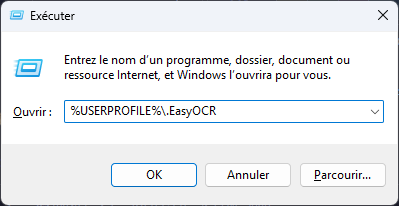
Appuyez sur Win + R, saisissez %USERPROFILE%\.EasyOCR\ puis validez.
Illustration 4 — Emplacement habituel des modèles EasyOCR, selon la configuration.
Si le dossier model n'existe pas ou est vide, supprimez-le. Télécharger le dossier zip model, extrayez-le. Normalement, à l'intérieur du dossier vous trouverez les fichiers craft_mlt_25k.pthenglish_g2.pthlatin_g2.pth, déplacez le dossier model extrait pour remplacer l'ancien dossier model vide
Le problème persiste ? Notez la version d'AutoClicker Studio, la version de Windows et le message d'erreur complet. Vous pouvez ensuite contacter le support Discord officiel en précisant les étapes déjà essayées. Évitez de partager des chemins contenant des informations personnelles.
Guide illustré · Windows
Corriger l’erreur « EasyOCR absent »
Vous voyez EasyOCR absent : python -m pip install easyocr ou Impossible de charger EasyOCR lorsque vous utilisez la détection de texte ? Le logiciel n'arrive pas à charger son moteur OCR ou l'une de ses dépendances. Vous n'avez pas besoin d'installer Python pour la version Windows installée.
Important : ne lancez pas pip install easyocr pour réparer l'application installée. Ne désactivez pas votre antivirus et ne téléchargez pas de DLL depuis des sites inconnus.
Sauvegardez vos projets JSON avant toute modification.
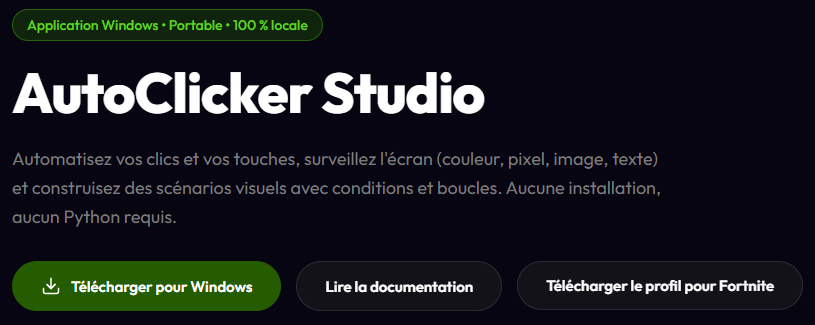
Illustration 1 — Télécharger l'archive depuis le site officiel.
Étape 2 — Exécuter l’installateur
Ouvrez le fichier AutoClickerStudio-Setup-1.0.0.exe téléchargé depuis le site officiel.
Suivez l'assistant d'installation Windows.
Une fois terminé, lancez le logiciel depuis le raccourci ou le menu Démarrer.
Les anciennes captures d’extraction ZIP ne s’appliquent plus à la version avec installateur.
Étape 3 — Vérifier l’installation
Vérifiez que l'application démarre depuis son raccourci. Ne déplacez ni ne supprimez manuellement les fichiers installés. Si un composant manque, réexécutez l'installateur officiel.
Les anciennes captures d’extraction ZIP ne s’appliquent plus à la version avec installateur.
Étape 4 — Contrôler la protection antivirus
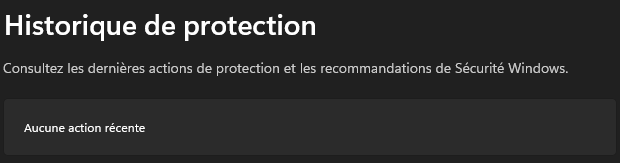
Ouvrez Sécurité Windows → Protection contre les virus et menaces → Historique de protection. Vérifiez si un fichier d'AutoClicker Studio a été mis en quarantaine. Si c'est le cas, ne restaurez pas automatiquement un fichier signalé : vérifiez d'abord l'origine de l'archive et contactez le support si vous avez un doute. Ne désactivez pas la protection.
Illustration 4 — Vérifier l'historique de protection.
Étape 5 — Relancer et tester la reconnaissance de texte
Lancez AutoClicker Studio depuis le menu Démarrer, ouvrez une zone de surveillance configurée en Texte (OCR), puis effectuez un essai sur du texte simple. Si l'erreur a disparu, vous pouvez réimporter vos projets habituels.
Étape 6 — Lire le journal de diagnostic si l'erreur persiste
Sur la version corrective qui inclut le journal OCR, appuyez sur Win + R et collez :
%LOCALAPPDATA%\AutoClickerStudio
Ouvrez le fichier diagnostic_ocr.txt s'il existe. Il peut préciser si l'erreur concerne un module, une DLL ou une autre dépendance. L'absence du fichier ne signifie pas nécessairement que l'application fonctionne : certaines versions ne créent pas ce journal, ou l'erreur peut survenir avant son écriture.
Toujours bloqué ? Contactez le support Discord officiel avec la version du logiciel, votre version de Windows, le message d'erreur exact et, si disponible, le contenu utile de diagnostic_ocr.txt. Masquez les noms d'utilisateur, chemins personnels et autres informations sensibles avant le partage.
Le bouton « Lancer la macro » est grisé
Ajoutez au moins une action dans l'onglet Macros. Une zone de détection seule ne constitue pas une macro d'actions.
Le texte n'est pas détecté
Vérifiez la langue OCR.
Réduisez la zone autour du texte.
Essayez Contient le texte plutôt que Correspond exactement.
Assurez-vous que le texte est suffisamment net et visible.
Au premier usage, vérifiez que le modèle EasyOCR a pu être chargé.
La réaction ne se déclenche qu'une seule fois
C'est le comportement attendu : la zone doit repasser à l'état non détecté, puis être détectée à nouveau.
Les clics ne sont pas au bon endroit
Vérifiez l'écran sélectionné, les coordonnées relatives à cet écran, la résolution, le facteur de mise à l'échelle Windows et la position de la fenêtre cible.
Le graphe ne suit pas les flèches
Vérifiez que Exécuter les connexions du graphe est coché et que le bloc de départ est correctement défini. Utilisez Vérifier le graphe.
Une sous-macro ne s'exécute pas
Vérifiez que le nom saisi dans l'action d'appel correspond exactement au nom enregistré. Contrôlez aussi les connexions de son graphe si son mode graphique est activé.
Le programme ne contrôle pas un jeu
Certains jeux et logiciels protégés ignorent ou bloquent les événements clavier/souris simulés. AutoClicker Studio ne garantit pas de fonctionner dans ces environnements et ne fournit pas de mécanisme de contournement de leurs protections.
Le journal semble bloqué
Vérifiez le mode pas à pas, les points d'arrêt, le bouton Pause et les actions de type Attendre une zone ou Attendre une variable.
19. Sécurité, confidentialité et limites
Automatisation locale : les actions sont exécutées sur l'ordinateur de l'utilisateur. Cette description ne constitue pas un audit de sécurité ni une garantie qu'aucune bibliothèque tierce n'effectue de connexion réseau.
OCR : le premier chargement des modèles peut nécessiter un téléchargement.
Projets : les fichiers JSON peuvent contenir des noms de zones, des coordonnées, des chemins locaux et d'autres réglages. Vérifiez leur contenu avant de les partager.
Données sensibles : évitez de configurer une macro qui clique sur des confirmations, des achats, des suppressions ou des actions irréversibles sans contrôle humain.
Arrêt : gardez un moyen de reprendre le contrôle du PC ; le raccourci F12 n'est pas nécessairement global.
Jeux en ligne : l'utilisation de macros peut contrevenir aux règles d'un jeu ou d'un service. Vérifiez les conditions applicables avant utilisation. Aucune compatibilité ni autorisation n'est garantie.
Fiabilité : les résultats dépendent de l'écran, de l'échelle d'affichage, de la performance du PC, des modèles OCR et des applications cibles.
Distribution : l’installateur peut être volumineux à cause de ses dépendances. Un antivirus peut analyser le téléchargement ou signaler un exécutable non signé.
Non, pas pour la version Windows installée distribuée avec ses dépendances.
Oui. Lancez le fichier Setup .exe et suivez l'assistant d'installation.
Le logiciel permet de sélectionner un écran. Vérifiez toujours le moniteur choisi avant de créer les zones et les coordonnées.
Oui. Utilisez Enregistrer sous… pour créer différents fichiers JSON.
Non. Les valeurs d'exécution sont réinitialisées au démarrage de la macro.
Oui, mais les appels récursifs circulaires sont protégés et doivent être évités.
La version distribuée ici est destinée à Windows. Aucune version macOS ou Linux n'est annoncée.
Non. Les jeux et systèmes anti-triche peuvent bloquer les entrées simulées.
Utilisez Arrêt d'urgence dans l'application. Le raccourci F12 peut dépendre de la fenêtre active ; vérifiez votre méthode d'arrêt avant de lancer la boucle.